
Bei Outbank steht eure Flexibilität samt dem Verwalten der Daten seit Beginn im Fokus der App-Entwicklung. Dazu gehören selbstverständlich auch die Backups.
Stellt eure Daten wieder her
Durch Backups habt ihr die Möglichkeit, ältere Datensätze in Outbank wieder herzustellen und diese Finanzdaten daraus weiter zu verwalten.
Aber warum ist das überhaupt relevant? Ganz einfach: Wenn ihr eure Geräte wechselst, kann ein Backup sehr hilfreich sein. So ist es dank der Backup-Funktion einfacher denn je eure Finanzdaten mit diesem Feature von einem iPhone, iPad oder Mac auf euer Android-Gerät zu überspielen.
Das Beste: Backups werden bei einer Änderung der Daten automatisch erstellt (einmal an dem Tag, an dem Outbank geöffnet wurde) – selbstverständlich verschlüsselt und nur lokal auf eurem Gerät. Insgesamt können so acht Backups gespeichert werden, danach wird jeweils das älteste Backup wieder mit einem neuen überschrieben.
Natürlich können Backups auch manuell erstellt werden. Wie das geht und wie ihr Backups extern speichern und wiederherstellen könnt, erläutern wir hier.
Los geht’s!
Backups erstellen
- Backups werden bei einer Änderung der Daten, zum Beispiel neuen Umsätzen, automatisch an dem Tag erstellt, an dem ihr Outbank geöffnet habt
- Um eine Datensicherung manuell zu erstellen, öffnet die Einstellungen > Sicherheit > Backups > Tippt auf ‘Backup erstellen’
Falls ihr die Backups aus irgendeinem Grund einmal sucht, sind sie übrigens einfach zu finden:
In der iOS- und Android-Version befinden sie sich unter Einstellungen > Sicherheit > Backups. Alternativ erreichtr ihr sie auch, wenn ihr im Anmeldebildschirm der App auf das kleine ‚i‘ oben rechts tippt und ‚Backup wiederherstellen‘ wählt.
Auf dem Mac werden die Backup-Dateien im Ordner ~/Library/Containers/Outbank/Data/Documents/backups/ gespeichert. Ihr findet den Ordner entweder über den Finder oder über die App, wenn ihr in der Menüzeile auf Ablage > Backups oder in den ‘Einstellungen’ auf Sicherheit > Backups anzeigen klickt.
Backups übertragen
- Öffnet die Backups über Einstellungen > Sicherheit > Backups
- Tippt auf gewünschtes Backup an und sendet es an das andere Gerät, auf dem ihr Outbank installiert habt (auf iOS/Android das Backup auswählen und ‚Versenden‘ wählen, auf dem Mac den Teilen-Button nutzen)
- Öffnet das Backup auf dem neuen Gerät. Wählt dann die Outbank-App und ‚Backup Wiederherstellen‘ aus.
- Nun müsst ihr nur noch das App-Passwort eingeben, mit dem ihr das Backup erstellt habt.
Backup wiederherstellen
- Öffnet die Liste der Backups. Ihr findet sie unter Einstellungen > Sicherheit > Backups.
- Wählt das gewünschte Backup aus und klickt auf Wiederherstellen > JA.
Wichtig: Nutzt bei der Wiederherstellung das gleiche App-Passwort, mit dem das Backup erstellt wurde. Was ihr zum Wiederherstellen von Backups zudem noch wissen solltet ist, dass eure aktuellen Daten gelöscht und durch die älteren Daten des Backups ersetzt werden.
… aber halt, wir sind noch nicht ganz fertig! Zumindest, wer die Datensynchronisierung nutzt, hat noch vier kurze Schritte vor sich.
Backups & Datensynchronisierung
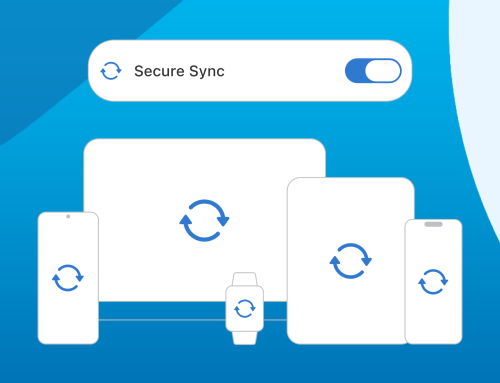
Falls ihr die Datensynchronisierung zwischen mehreren Geräten benutzt, ist es notwendig jetzt den ‘Secure Sync’ zurückzusetzen. Startet Outbank dazu auf dem Gerät mit den wiedergestellten Daten. Die App sollte zudem auf keinem anderen Gerät offen sein.
- Geht in ‘Einstellungen’ und tippt auf ‘Secure Sync’ und dann auf Secure Sync zurücksetzen > Cloud-Daten löschen > JA. Eure Geräte werden voneinander getrennt und alle Daten, die zwischen Geräten synchronisiert wurden, gelöscht. Lediglich eure lokalen Daten bleiben bestehen.
- Aktiviert den ‘Secure Sync’ erneut
- Startet Outbank nacheinander auf den anderen Geräten und aktiviert den ‘Secure Sync’ erneut. Die lokalen alten Daten werden jetzt mit den Daten vom ‘Secure Sync’ überschrieben.
In der Vergangenheit haben wir gesehen, dass Backups besonders beim Umstieg auf ein neues Gerät nützlich sind.
Habt ihr Fragen zu den Backups in Outbank?
Dann werft einen Blick in unsere FAQ. Für Verbesserungsvorschläge oder Fragen, auf die ihr dort keine Antwort findet, könnt ihr uns jederzeit direkt über die App („Hilfe“ > „Support anschreiben“) oder per E-Mail erreiche
Beginne, deine Finanzen besser zu verstehen.
Hol dir jetzt deine kostenlose 14-tägige Testversion für iPhone, iPad, Mac und Android