

Mit dem Update auf Version 4.0 verpassen wir Outbank nicht nur den neuen Secure Sync, sondern auch ein frisches Design über alle unterstützten Plattformen hinweg. Dazu gehört auch die brandneue, kartenbasierte Kontenübersicht. Ab sofort habt ihr noch mehr Freiheit, eure Finanzübersicht genau so zu gestalten, wie ihr sie braucht.
Egal ob Privatkonto, Businesskonto, Depot oder die Vereinskasse – ihr entscheidet selbst, welche Informationen für euch im Mittelpunkt stehen.
Neue Karten für noch mehr Flexibilität
Die alte Ansicht gehört der Vergangenheit an. Wir haben die wichtigsten Änderungen hier für euch zusammengefasst:
- Neues Design über alle Plattformen hinweg: Egal ob auf dem iPhone, iPad, Android-Geräte oder Mac – Outbank erstrahlt in einem komplett neuen, modernen Look, der sich überall gleich intuitiv bedienen lässt.
- Neue Flexibilität der Kartentypen: Ihr könnt ab sofort jeden Kartentyp mehrfach hinzufügen und komplett unabhängig voneinander nach euren Wünschen konfigurieren.
- Mehrfache Kontenzuordnung: Ein und dasselbe Konto kann jetzt in beliebig vielen Karten gleichzeitig auftauchen. So könnt ihr eure Konten perfekt für unterschiedliche Lebensbereiche parallel einplanen.
- Integration stillgelegter Konten: Auch Konten, die ihr stillgelegt habt, lassen sich ab sofort ganz einfach einer Karte zuordnen, damit eure Historie lückenlos bleibt.
- Die neuen Schnellansichten: Die alte Übersicht „Alle Umsätze“ wurde in zwei separate, praktische Schnellübersichten aufgeteilt – „Saldensumme“ und „Ungelesene Umsätze“. So seht ihr euren Gesamtsaldo und neue Kontobewegungen noch schneller auf einen Blick.
Wusstet ihr: Im kompakten Modus, den ihr über die Personalisierungs-einstellungen aktivieren könnt, wird der Kopfbereich der Konto-Gruppen-Karten einzeilig angezeigt. Dadurch seht ihr mehr Daten auf dem Bildschirm und müsst seltener scrollen. Die Einstellungen sind zudem Gerätespezifisch, das heißt, ihr könnt auf dem iPhone die kompakte Darstellung nutzen und euch auf dem Mac, auf dem mehr Platz ist, alle Details anzeigen lassen.
Welche Kartentypen gibt es?
Damit ihr eure Ansicht ganz nach eurem Gutdünken anpassen könnt, haben wir mehrere praktische Kartentypen für euch bereitgestellt:
Saldensumme
Zeigt euch den kompakten Gesamtbetrag aller zugewiesenen Konten. Diese Karte ist perfekt für den schnellen Check eures Vermögens.

Ungelesene Umsätze
Hier seht ihr sofort alle neuen Transaktionen, die ihr noch nicht bearbeitet habt. So geht garantiert keine Kontobewegung unter.

Kontengruppen
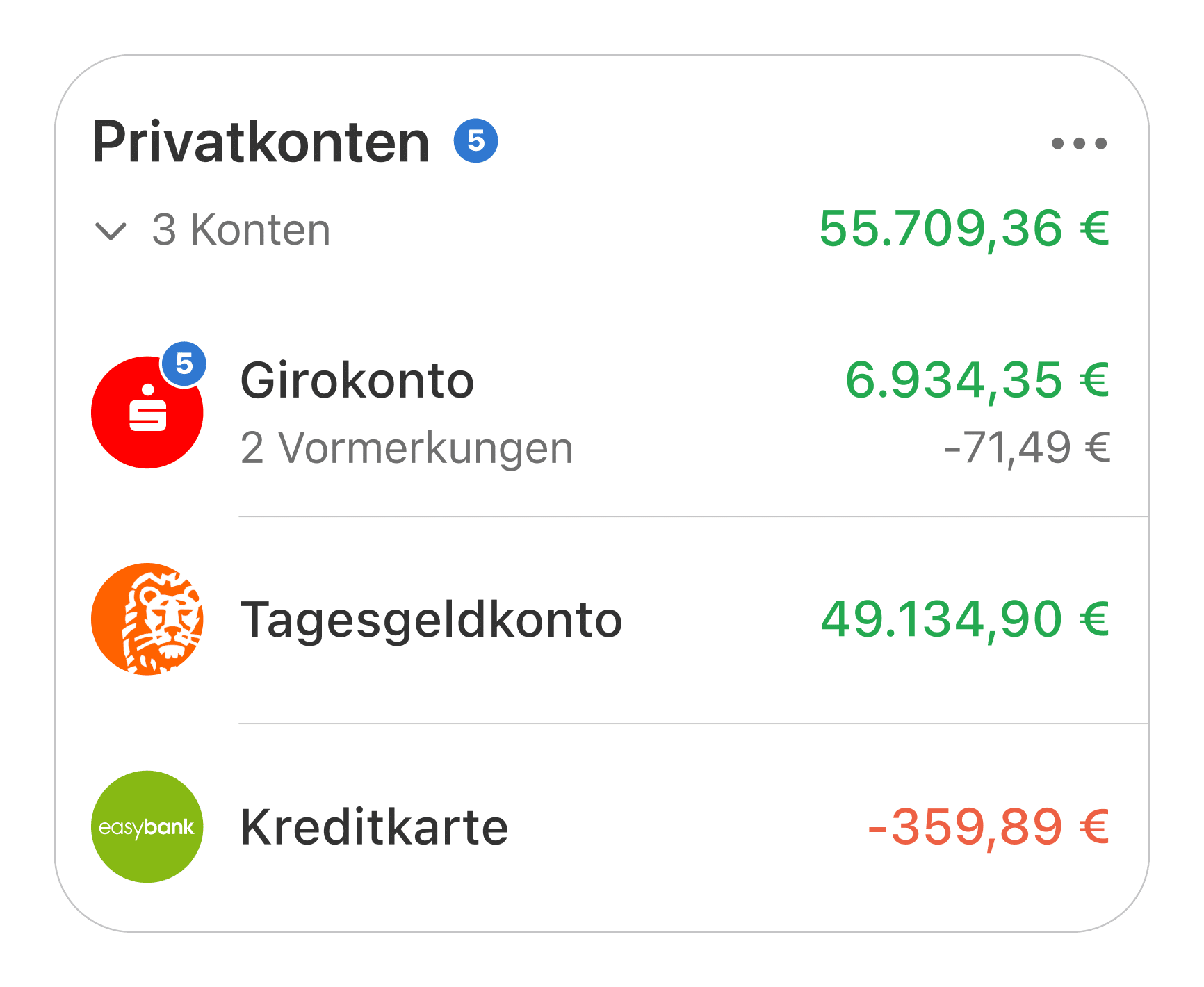
Organisiert eure Konten thematisch (z.B. getrennt nach „Privat & Geschäft“, „Familie“ oder „Depots“). Die Karte zeigt euch den Gesamtsaldo und die Anzahl der enthaltenen Konten an.
Pro-Tipp: Ein Fingertipp oder Klick auf den Kartennamen öffnet eine kontenübergreifende Umsatzübersicht. Auf iOS und macOS könnt ihr über das Drei–Punkte–Menü zudem Aktionen für die ganze Gruppe ausführen (z. B. alle Konten gleichzeitig aktualisieren). Android-Nutzer wischen dafür einfach entspannt über den Kartennamen.
Zugangsvorschläge
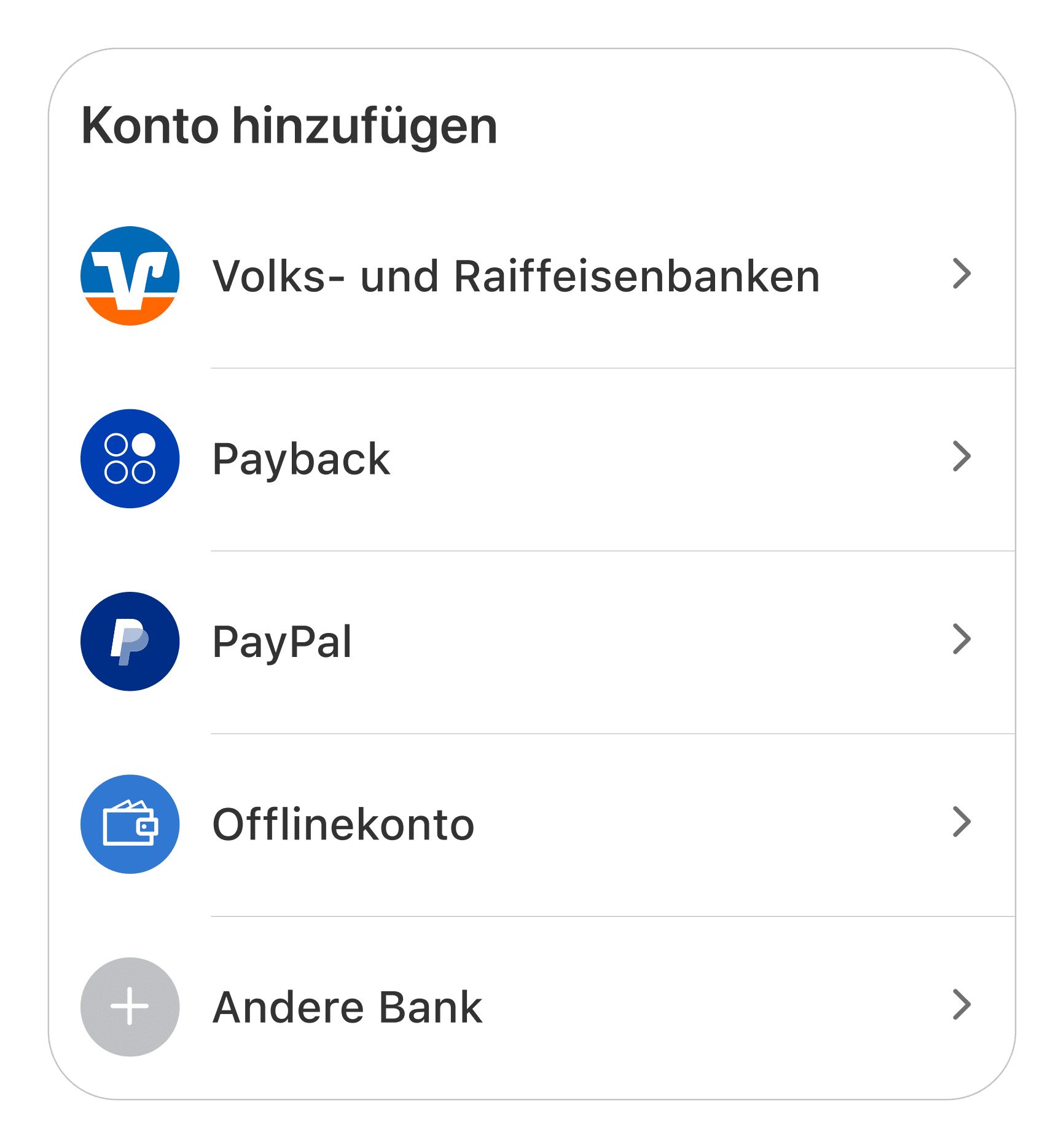
Hilft euch mit Empfehlungen dabei, eventuell vergessene Konten oder Versicherungen in wenigen Schritten zu ergänzen.
So richtet ihr euch eure Übersicht ein und / oder löscht überflüssige Karten
Das Verwalten der Karten ist kinderleicht. Damit ihr eine neue Karte hinzufügen könnt, wählt in eurer Kontenübersicht einfach oben rechts das Stift-Symbol aus, um in den Bearbeitungsmodus zu gelangen. Tippt im Bearbeitungsmodus auf „Neue Karte“ (iOS) bzw. das „+“-Symbol (Android/macOS). Wählt nun den gewünschten Kartentyp, vergebt einen Namen für eure neue Karte, weist die entsprechenden Konten zu und speichert sie ab.
Braucht ihr eine Karte nicht mehr könnt ihr sie selbstverständlich ganz einfach löschen. Wählt sie dazu im Bearbeitungsmodus einfach aus und tippt auf „Löschen“.
Keine Sorge: Beim Löschen einer Karte werden niemals eure Konten gelöscht. Sollte ein Konto danach keiner Karte mehr zugeordnet sein, landet es automatisch in der Default-Karte „Neue Konten“.
Karten und Konten sortieren
Ihr möchtet eine Karte weiter oben sehen? Zieht sie im Bearbeitungsmodus via Drag-and-Drop einfach an die gewünschte Stelle. (Android-Nutzer tippen vorher zusätzlich auf „Bearbeiten“).
Die Reihenfolge der Konten innerhalb einer Gruppe lässt sich genauso einfach direkt per Drag-and-Drop anpassen.
Achtung: Da ein Konto jetzt in mehreren Karten gleichzeitig sein kann, wird es unter Umständen auch mehrfach in die jeweiligen Saldensummen eingerechnet. Wenn ihr ein Konto also in eine neue Karte verschiebt, denkt daran, es bei Bedarf aus der alten Karte zu entfernen, um Fehler im Saldo zu vermeiden.
Wir wollen euer Feedback
Für Verbesserungsvorschläge oder Fragen, auf die ihr in unserer FAQ – in der ihr genaue Anleitungen inklusive Screenshots findet – keine Antwort findet, könnt ihr uns jederzeit direkt über die App („Hilfe“ > „Support anschreiben“) oder per E-Mail erreichen.
Beginne, deine Finanzen besser zu verstehen.
Hol dir jetzt deine kostenlose 14-tägige Testversion für iPhone, iPad, Mac und Android